こんにちは。スマートキーコンシェルジュの「TAKA」です。
今回は、ykkのスマートキーに関するiphoneの対応機種について、多くの方が抱える疑問や不安にお答えしていこうかなと思います。ykkのスマートキーでiphoneが登録できないといったトラブルや、ykkapのスマートキーにおけるiphoneの連携条件、スマートコントロールキーをiphoneで使うための設定方法など、導入前に気になることが多いですよね。
また、ykkapのスマートキー向けアプリの準備手順や、ykkapのスマートキーにおけるスマホの権限設定、さらにはykkのスマートコントロールキーの基本からykkapの玄関ドア用スマートキーの仕組みまで、分かりやすくお話ししていきます。スマートコントロールキーのアプリが使えないといったお悩みも、この記事を読むことで解決のヒントが見つかるはずです。
- YKKスマートキーとiPhoneの基本的な連携の仕組み
- 対応するiPhoneの条件と専用アプリの正しい準備方法
- 設定がうまくいかない時の具体的なトラブルシューティング
- 非常時の備えや通信障害が起きた際の適切な対処法
ykkのスマートキーに関するiphoneの対応機種とは
YKK APの玄関ドアに採用されているスマートコントロールキーは、日々の出入りを劇的にスムーズにしてくれる素晴らしいシステムですね。まずは、どのような仕組みで動いているのか、そしてお持ちのiPhoneがどのように鍵として機能するのか、その基本となる部分を分かりやすくお伝えしていきます。
YKKAPの玄関ドア向けスマートキーの仕組み
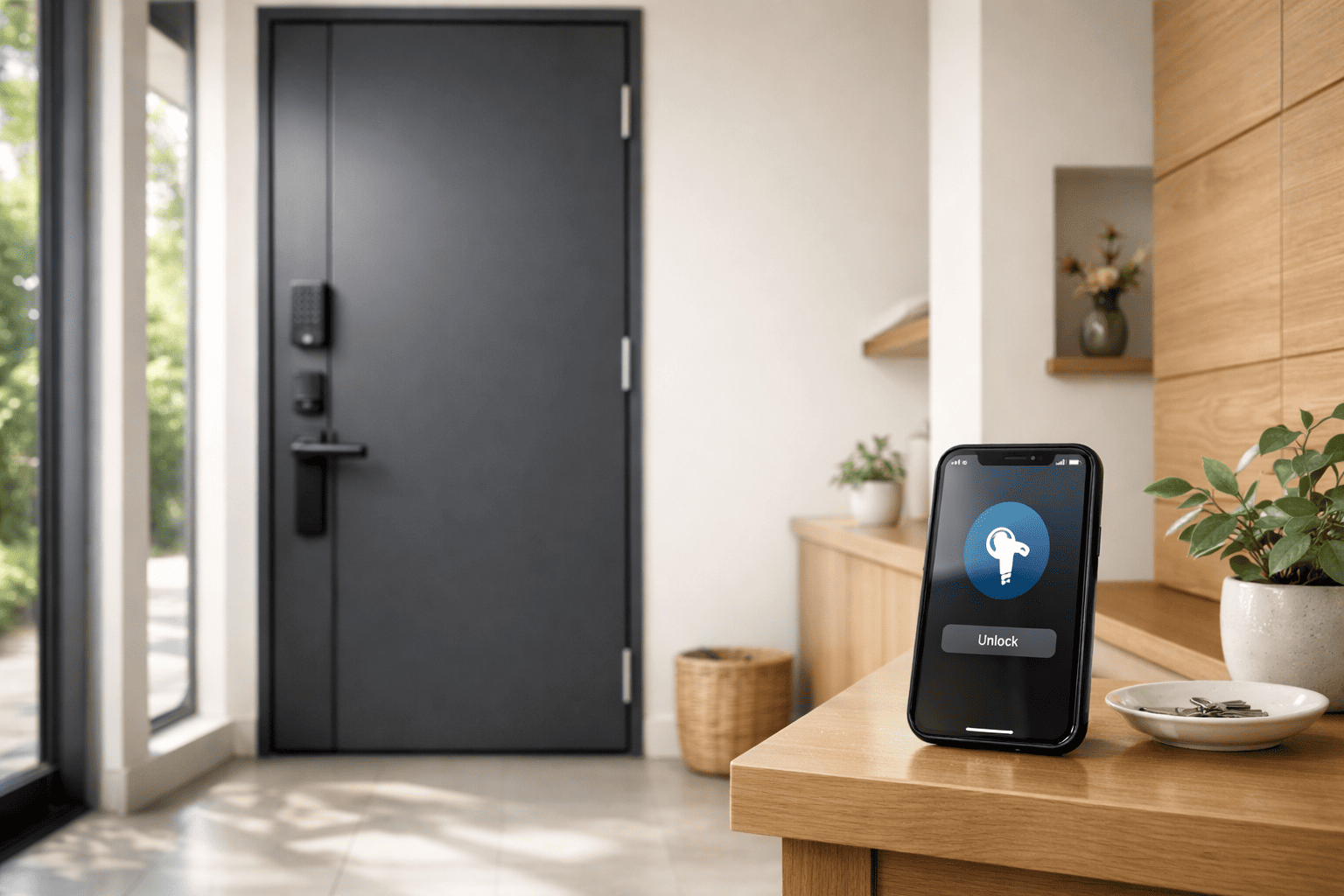
昔の玄関ドアといえば、金属製のカギを鍵穴に挿してガチャッと回すのが当たり前でしたが、最近は本当に進化しましたね。YKK APが展開している次世代型の電気錠システムは、単に鍵穴をなくしただけでなく、私たちが毎日持ち歩いているスマートフォンをそのまま「デジタルキー」として使えるように設計されています。
私がこの業界に入った頃は、まだICカードをドアにかざすタイプが主流でしたが、今はもっとシームレスになっています。
物理キーからデジタルキーへのパラダイムシフト
これまでは、NFC(近距離無線通信)を使ったカードキーやガラケーの「おサイフケータイ」機能、あるいは楽天EdyなどのFeliCaチップを搭載したデバイスが主流で、ドアの読み取り部分に「かざす」という動作がどうしても必要でした。
しかし、今のシステムは大きく変わってきています。最新のシステムでは、ドア本体とスマートフォンがBluetoothで直接通信を行う仕組みへと進化を遂げました。これにより、いちいちカバンからスマホを取り出す手間が省けたんですね。
最新システムのポイント
スマートフォンとドアがBluetoothで通信するため、カバンやポケットに入れたままでも、ドアのボタンを押すだけで解錠できる「ハンズフリー」に近い体験が可能になっています。
ハンズフリーがもたらす日常のメリット
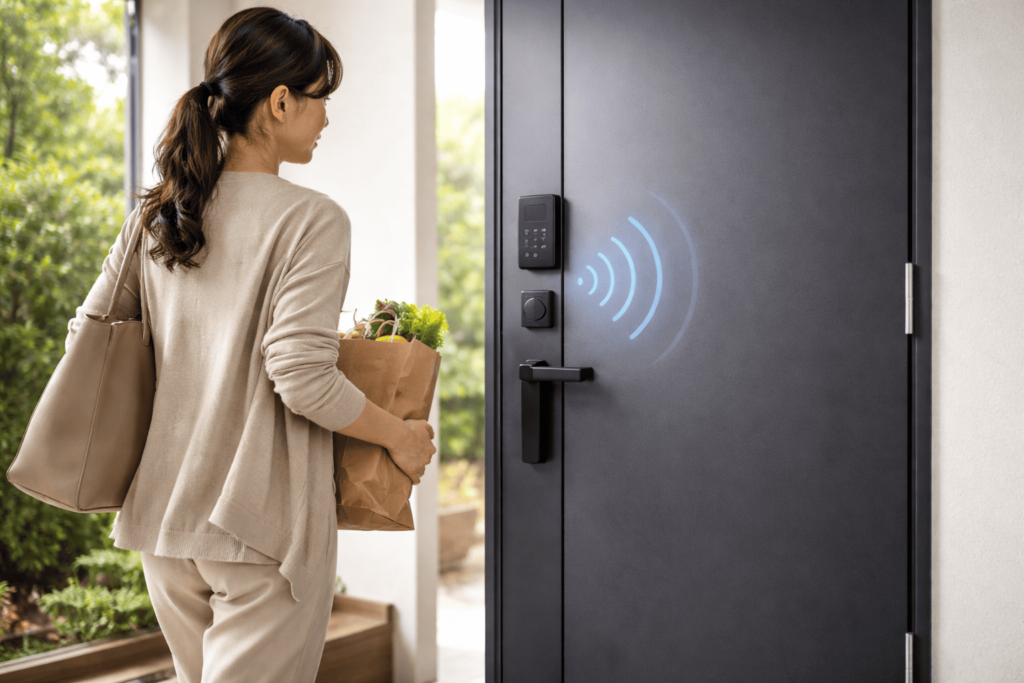
この仕組みのおかげで、スマートフォンをカバンやリュックに収納したままでも操作が可能になりました。例えば、週末にスーパーで大量の買い出しをして両手が塞がっている時や、雨の日に傘をさしながら子どもを抱っこしている時など、鍵を探すストレスから解放されるのは本当に魅力的かなと思います。
また、鍵穴が見えないデザインになっているため、ピッキングなどの不正開錠を物理的に防ぐ効果もあり、防犯面でも非常に優秀なんですね。毎日何度も開け閉めする玄関だからこそ、このちょっとした便利さが生活の質をグッと上げてくれるはずです。デジタル技術が住宅設備に溶け込むことで、私たちの暮らしはより安全で快適なものへとアップデートされているんですよ。
Ykkapのスマートキーに関するiPhoneの条件
「自分の持っているiPhoneは古いから対応していないかも…」と心配になる方も多いかもしれませんね。実は、対応機種というのは「iPhone 13や15だけ」といった特定のモデルに限定されるものではないんです。システムが求めているのはハードウェアの型番ではなく、中身のソフトウェアの要件なんですね。
iOSとBluetoothの必須要件
YKK APのシステムはBluetooth通信を利用しているため、基本的には最新のiOSが動き、Bluetooth機能とバックグラウンド通信が正常に使えるiPhoneであれば、幅広く対応していると考えて大丈夫です。
(出典:YKK AP公式『スマートコントロールキー/専用アプリ サポートページ』)
スマートフォンの進化は非常に早いですが、このシステムは特定の端末に依存するのではなく、アプリとOSの要件を満たしていれば機能するように作られています。ですので、OSのアップデートが提供されているiPhoneであれば、安心して使い続けることができるかなと思います。
通信範囲には個人差があります
Bluetoothは電波の性質上、お使いのiPhoneのアンテナ性能や、本体の素材によって通信できる距離に少し差が出ることがあります。例えば、同じ設定をしていても、最新のiPhoneと数年前のモデルとでは、ドアが反応する距離が微妙に違うことがあります。
実環境でのテストの重要性
また、電波を遮りやすい金属製の頑丈なスマホケースを使っていると、極端に反応が悪くなることも珍しくありません。導入後は、実際にどれくらいの距離で反応するのか、どんな向きでポケットに入れるとスムーズなのかを、ご自身の環境で試してみるのがおすすめですね。
対応機種の枠組みに入っていても、実際の「使い勝手」は環境に左右される部分が大きいので、まずはご自身のiPhoneでしっかりテストしてみるのが一番安心かなと思います。機種変更をした際も、まずは自宅のドアの前で通信のクセを掴むことから始めると、毎日のストレスが格段に減るはずですよ。
スマートコントロールキーをiPhoneで設定する方法
実際にiPhoneを鍵として使えるようにするためのペアリング(登録)作業は、セキュリティの観点から少し特殊な手順を踏むようになっています。遠隔で誰かに勝手に登録されてしまうのを防ぐため、必ずドアの目の前に立って物理的な操作を行う必要があるんですね。
ネットワーク経由でハッキングされるリスクを物理的に遮断するための、非常に賢いフェイルセーフ設計だと思います。
ドア本体の登録モード移行手順
まずはドアを開けた状態で、下部にある金属プレートを外し、内部の登録スイッチにアクセスします。このスイッチを押しながら、内側のサムターン(つまみ)を「施錠」「解錠」と連続して操作するなど、子供のいたずら防止も兼ねた複雑な手順が求められます。
偶発的にモードが変わってしまわないための安全装置ですね。操作が完了し、音声ガイドで「スマートフォン登録モードです」と聞こえたら、いよいよiPhone側の出番となります。
登録時の距離感に注意!
iPhoneのアプリ画面でペアリングの操作をする際、ドアの室外側のハンドルから「約1m」離れて行うことが非常に重要になります。なぜかというと、ドアのシステムは登録した時の電波の強さを「基準」として学習するからです。
距離感のキャリブレーションと落とし穴
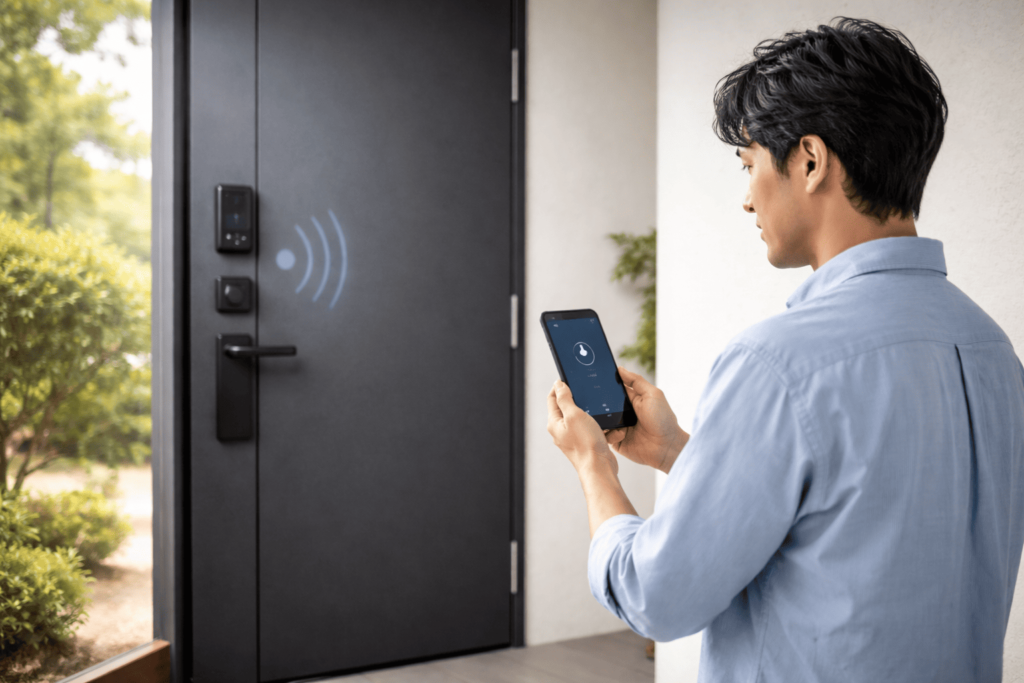
もし、ドアにピタッとくっつけた至近距離で登録を完了させてしまうと、システムが「こんなに強い電波が普通なんだな」と勘違いしてしまいます。その結果、普段カバンに入れて少し距離が離れただけで「スマホが遠くにいったから鍵を開けないでおこう」と判断し、ハンドルのボタン操作を無効化してしまうんです。
設定の時は、必ず1mの距離を測ってから行うようにしてくださいね。万が一失敗したと感じた場合や、反応する範囲が狭すぎると感じる場合は、アプリのBluetooth設定から一度情報を削除して、適切な距離を取って一からやり直すことが成功の秘訣です。
Ykkapのスマートキー向けアプリの準備
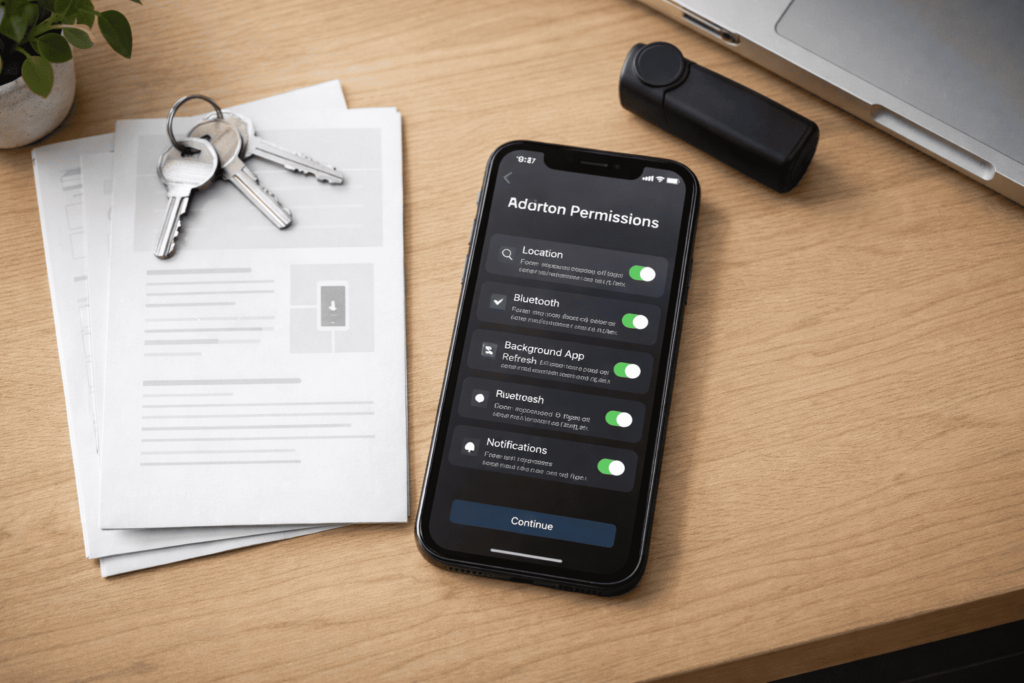
iPhoneをスマートキーとしてスムーズに使うためには、専用アプリの設定も欠かせません。ただApp Storeからアプリをインストールするだけでなく、iOS側の権限設定を正しく行っておく必要があります。ここを間違えると、せっかくのスマートキーがただのリモコンになってしまうので、初期設定は慎重に行いたいですね。
位置情報とバックグラウンド処理の必須設定
専用アプリは、あなたが毎回アプリを画面に開かなくても、バックグラウンドでドアに近づいたことを検知できるようになっています。そのため、iPhoneの本体設定から「位置情報の取得」を常にオンにし、専用アプリに対するアクセス権限を「常に許可」に設定しておくことがシステムが機能するための絶対条件となります。
iOSのアップデートがあったタイミングなどで、この設定が勝手に「アプリ使用中のみ許可」に戻ってしまうことがあるので、急に反応が悪くなった時はここを最初に疑ってみてください。
権限が制限された場合のリスク
もしこの位置情報やバックグラウンド処理の設定が漏れていると、iPhoneのBluetooth自体はオンになっていても、アプリがドアの接近をトリガーとして通信を開始することができません。結果として、ドアの前に立ってハンドルのボタンを押しても、鍵が全く開かないという事態になってしまいます。
さらに、アプリの通知設定もオンにしておくことで、電池切れの事前の警告や、システムのアップデートのお知らせをしっかり受け取ることができます。設定画面の確認は5分もあれば終わるので、鍵の引き渡しを受けたら真っ先にチェックし、ご家族全員のiPhoneで同じ設定ができているか確認しておくのがおすすめかなと思います。
Ykkapのスマートキーにおけるスマホの権限分離
家族みんなでiPhoneを鍵として使う場合、セキュリティを安全に保つために、システムは権限を明確に分けています。それが「管理用スマートフォン」と「一般用スマートフォン」の違いです。この仕組み、IoT機器のセキュリティとして実はすごくよく考えられているんですよ。
管理用スマートフォンの強力な権限
管理用スマートフォンは、日々の施解錠ができるだけでなく、システム全体の中枢をコントロールするマスターキーとしての役割を持ちます。
新しいカギ(リモコンキーやタグキー、他のスマホ)を追加登録したり、逆に不要になったカギの情報を削除したり、ドアの操作音の大きさを変えたりと、非常に強力な権限を持っています。そのため、一つのドアに対して最大2台までしか登録できないという厳格な制限が設けられています。
| 権限の種類 | できること | 登録上限 |
|---|---|---|
| 管理用スマートフォン | 施解錠、新しいカギの登録・削除、各種設定の変更 | 1つのドアにつき最大2台まで |
| 一般用スマートフォン | 日常的な電気錠の施解錠操作のみ | 複数台可能(システム上限による) |
家庭内セキュリティのガバナンス
一方、一般用スマートフォンは、単純に「鍵を開け閉めする」という機能だけを持っています。子どもたちや、たまに遊びに来るご両親のスマホなどは、この一般用として登録しておけば安心です。万が一、誰のスマホからでも設定を変更できてしまうと、いたずらや誤操作によって防犯上とても危険な状態になってしまいますよね。
そのため、世帯主など防犯の主たる責任者のiPhoneだけを「管理用」とし、他の家族のデバイスは「一般用」として運用するのが、家庭内のセキュリティガバナンスをしっかり守るためのベストな方法かなと思います。
ykkのスマートキーにおけるiphoneの対応機種の対策
どれだけ便利なシステムでも、機械や電波を使っている以上、トラブルはつきものですね。ここからは、万が一反応しなくなってしまった場合や、設定でつまずいてしまった時に役立つ、具体的な解決策と事前の備えについて深く掘り下げてお話ししていきます。
電源喪失や非常用キー紛失時の備え
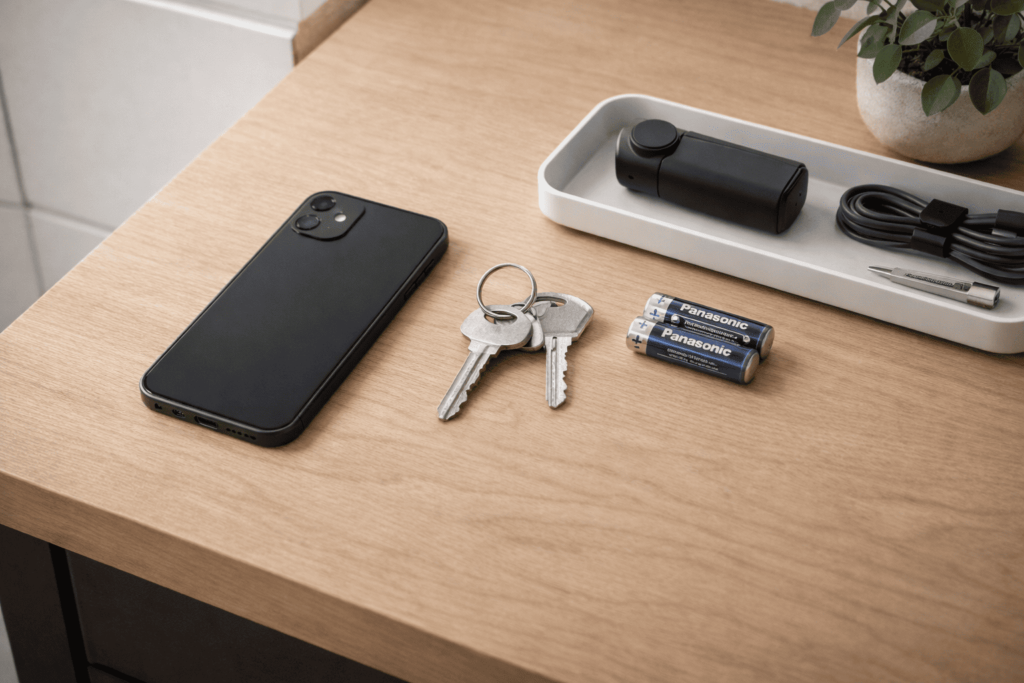
スマートキーはどれだけ高度な認証システムであっても、電気で動いているため、電源が絶たれるとその機能は完全に沈黙してしまいます。電池式モデルの場合は、ドア本体の乾電池やリモコンのボタン電池が消耗すると操作できなくなります。
電池切れが近づくと、ドアからLEDの点滅や音声ガイドで事前にお知らせしてくれるので、このサインを見逃さずに早めに新しい電池に全て交換することがトラブルを防ぐ第一歩ですね。
AC100V式モデルの停電リスク
一方で、家の分電盤から直接電気をとるAC100V式モデルというのもあります。こちらは日々の煩わしい電池交換から解放されるので本当に楽なんですが、落雷や台風などの自然災害によって広域停電が起きた時には、システム全体が即座に機能停止に陥るという致命的な弱点を持っています。停電は予告なく突然やってくるので、こればかりはデジタルの力では防ぎようがありません。
非常用カギは絶対に持ち歩くこと
システムがダウンした時の最終手段は、物理的な「非常用収納カギ」を鍵穴に挿して開けることです。しかし、もしこの非常用カギ自体を外で落として紛失してしまうと、非常に危険です。拾った悪意のある誰かが、電子的なセキュリティをすべて迂回してアナログな方法で家に入れてしまうからです。
万が一、非常用カギを紛失した場合は、ドアのシリンダー(鍵穴の機構)そのものを業者に依頼して丸ごと交換することが、メーカーからも強く推奨されています。
YKKのスマートコントロールキーで起きる通信障害
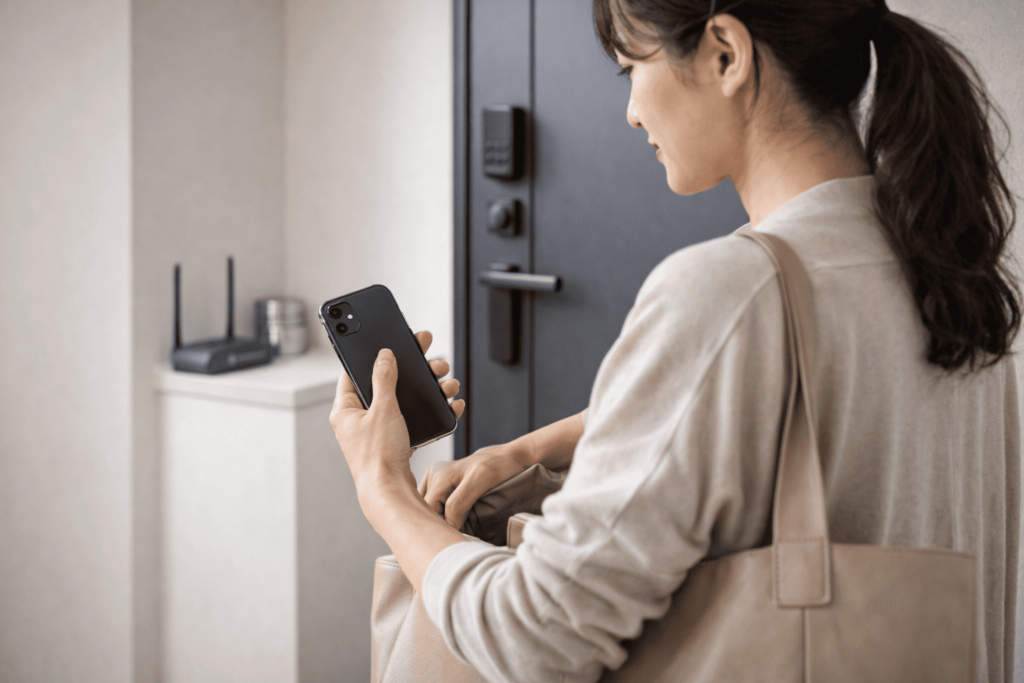
「iPhoneの設定は完璧で、電池も新品なのにドアが開かない…」というご相談、私がサポートしている中でも実はかなり多いんです。そんな時は、Bluetoothの電波が何かに邪魔されている「物理的な通信障害」の可能性を疑ってみてください。
Bluetoothは2.4GHz帯というマイクロ波を使っているのですが、この電波は直進性が高い反面、水分や金属による遮蔽の影響を極めて受けやすいという弱点があります。
電波を遮る意外な要因
例えば、iPhoneを背負っているリュックの奥深くや、ズボンの後ろポケットに入れたままドアの前に立ったとします。人間の体は大量の水分を含んでいるため、巨大な電波吸収体として機能してしまい、ドアに向かうBluetooth信号を大幅に減衰させてしまうんです。
また、最近普及している金属製の頑丈なスマホケースや、電磁波シールド素材を使ったカバンなども、電波の透過率を著しく低下させる大きな原因になります。さらに、玄関の近くにWi-Fiルーターや電子レンジがあると、同じ周波数帯の電波が干渉を起こし、反応が極端に遅くなることがあります。
通信障害への即効性のあるアプローチ
反応が悪いなと感じたら、まずはiPhoneをカバンから出して体の前に持ってくるだけで、あっさり通信が回復することが多いですね。それでもドアとiPhoneの通信がフリーズしたような状態になった時は、ドアハンドルのボタンを一度押し込むことで、システムに強制的な再接続要求を送信させることができるので、復旧のトリガーとしてぜひ試してみてください。
YKKのスマートキーにiPhoneが登録できない時
設定の途中でどうしてもエラー音(ピピピというブザー音や赤色LEDの点滅など)が鳴ってしまい、iPhoneを鍵として登録できない場合は、いくつかの複合的な原因が考えられます。私が現場でよく直面するのが、すでにシステムに登録されているキーの数がメモリの上限に達してしまっているケースです。
システムには許容できるカギの数に限界があるため、上限を超えている場合は、使っていない古いキーや紛失したキーの情報を一括削除して、データベースの枠を空けてからやり直す必要があります。
Bluetoothペアリング情報の競合
また、先ほどもお話しした「ドアとの距離が近すぎる」という空間的なエラーも、登録失敗やその後の動作不良の大きな原因になります。どうしても登録がうまくいかない時は、一旦iPhoneの「設定」アプリを開いて、Bluetoothの画面から「SCK」等から始まる過去のペアリング情報を手動で「このデバイスの登録を解除」から削除してみてください。過去の不整合な通信データが競合して邪魔をしていることが多いからです。
ゼロトラストからの再構築
データを綺麗に消去したら、ドアからしっかり1mの距離を取り、最初から落ち着いてやり直すのが一番の近道かなと思います。
もしiPhone自体を紛失してしまった場合は、第三者に悪用されるのを防ぐため、ドア本体の操作パネルから「削除モード」を強制起動し、すべての登録情報を一旦白紙化(全削除)してから、手元にあるカギだけで一斉再登録を行うという手順を踏むことで、高いセキュリティを即座に取り戻すことができます。
スマートコントロールキーのアプリが使えない原因
「昨日まで普通に使えていたのに、急にアプリがおかしい!壊れたかも!」と焦る前に、ぜひ確認してほしいiPhone側のクリティカルな設定があります。それが「省電力モード(低電力モード)」です。外出先でバッテリー残量が減ってきた時、電池アイコンが黄色くなるあのモードですね。
実はユーザーがこれを有効化すると、iPhoneはシステム全体の電力消費を抑えるために、裏側で動いているアプリの更新頻度や通信処理をOSレベルで強制的にストップさせてしまうんです。その結果、ドアに近づいてもアプリが応答できず、まったく反応しなくなってしまいます。
システムが意図的に作動させる防犯機能
また、iPhoneやアプリの問題ではなく、ドアのシステム自体が高度な防犯性を維持するために、意図的に機能を止めていることもあります。
スリープモードと置き忘れ防止機能
例えば「スリープモード」。玄関先で長電話をしたりして、iPhoneを持ったままドアの近くに1分以上とどまると、システムは無駄な電力消費を防ぐために一時的にお休み状態に入ります。この場合はリモコンのボタンを押せばすぐに解除されます。また、帰宅して玄関の靴箱の上にiPhoneを置いたままにしておくと、「置き忘れ防止機能」が働きます。
システムが「家の中にカギがある」と判別し、外からのボタン操作を完全にブロックするんです。これは、外から第三者がボタンを押して勝手に入ってくるのを防ぐための、非常にインテリジェントな防犯機能なんですよ。
ykkのスマートキーにおけるiphoneの対応機種まとめ
いかがでしたでしょうか。iPhoneを玄関の鍵として使うのは、毎日の生活が本当に楽になる、まるで魔法のような素晴らしい体験です。ただ、その利便性を100%引き出し、安定して運用するためには、Bluetooth通信の物理的な特性や、iOSのソフトウェア設定(位置情報の扱いや省電力モードの挙動など)について、少しだけリテラシーを高めておく必要があります。
トラブルシューティングの論理を理解する
「ドアが反応しない!」というユーザーからの不満やトラブルの多くは、実は機械の故障に起因するものではありません。それは、水や金属による電波の干渉だったり、あるいはシステムがあなたのお家と家族を守るために働かせた優秀な防犯機能(置き忘れ防止やスリープモードなど)が正常に作動した結果であることがほとんどです。
こういった裏側の仕組みや技術的な背景を知っておくだけで、いざという時も慌てず、冷静にトラブルシューティングができるかなと思います。
最終的な判断と専門家への相談
最後に大切なこととして、本記事でご紹介した導入コストの目安、耐用年数、設定時の距離などの数値データは、あくまで一般的な目安となります。実際の製品の細かい仕様や、最新のiOSアップデートに伴う動作情報については、必ず正確な情報としてメーカーの公式サイトや取扱説明書をご確認ください。
また、非常用物理キーの紛失に伴うシリンダーの交換や、ハードウェアの深刻なエラートラブルなど、ご自身での解決が難しい場合の最終的な判断は、YKK APのサポート窓口や専門の施工業者にご相談くださいね。
この記事が、皆さんの安心で快適なスマートホーム生活の助けになれば、私としても本当に嬉しいです!